
Tắt thông báo tin nhắn zalo – Hướng dẫn chi tiết và mẹo hay
Tại sao nên tắt thông báo tin nhắn zalo?
Việc tắt thông báo tin nhắn zalo đang ngày càng được nhiều người dùng Việt Nam ưa chuộng, đặc biệt trong thời đại công nghệ số phát triển mạnh mẽ. Zalo là ứng dụng nhắn tin phổ biến với đa dạng nhóm chat, từ bạn bè, gia đình đến công việc. Tuy nhiên, các thông báo liên tục có thể gây phiền nhiễu, làm gián đoạn công việc và giảm sự tập trung.
Bên cạnh đó, việc tắt thông báo cũng giúp người dùng chủ động hơn trong việc kiểm soát thời gian sử dụng mạng xã hội, giảm stress và duy trì sự cân bằng trong cuộc sống hàng ngày. Đối với những người nổi tiếng như hồng nhung vợ thương tín, việc điều chỉnh thông báo còn góp phần bảo vệ sự riêng tư và tránh lộ thông tin cá nhân không mong muốn.
Bạn muốn tắt thông báo tin nhắn zalo nhanh chóng, hãy truy cập ngay hubet88 để biết mẹo hay nhé!
Bạn có thể dễ dàng tắt thông báo tin nhắn zalo khi đang sử dụng máy chạy bộ để tập luyện hiệu quả hơn.
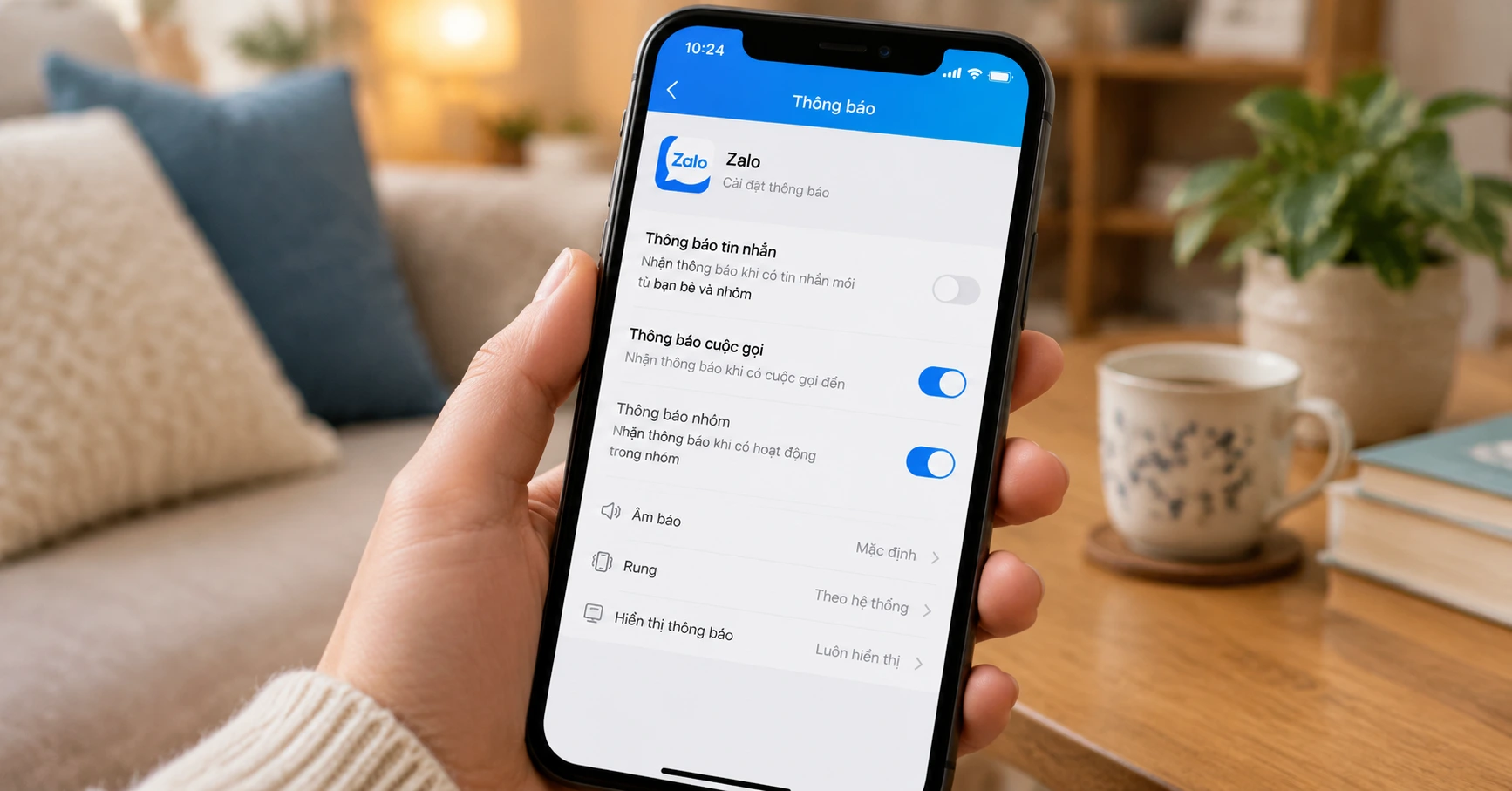
Không chỉ vậy, việc tắt thông báo tin nhắn zalo còn giúp tiết kiệm pin và giảm lượng dữ liệu sử dụng trên điện thoại, đặc biệt khi bạn tham gia nhiều nhóm chat có lượng tin nhắn lớn. Điều này càng trở nên quan trọng khi bạn cần tập trung làm việc hoặc nghỉ ngơi mà không bị làm phiền bởi các tin nhắn không quan trọng.
Thêm vào đó, trong cuộc sống hiện đại, việc kiểm soát thông báo giúp giảm thiểu tình trạng “nghiện” điện thoại và tăng cường sự tương tác trực tiếp với những người xung quanh. Đây là một cách hiệu quả để giữ gìn sức khỏe tinh thần và nâng cao chất lượng cuộc sống.
Cách tắt thông báo tin nhắn zalo trên điện thoại
Dưới đây là hướng dẫn chi tiết giúp bạn dễ dàng tắt thông báo tin nhắn zalo trên các thiết bị phổ biến:
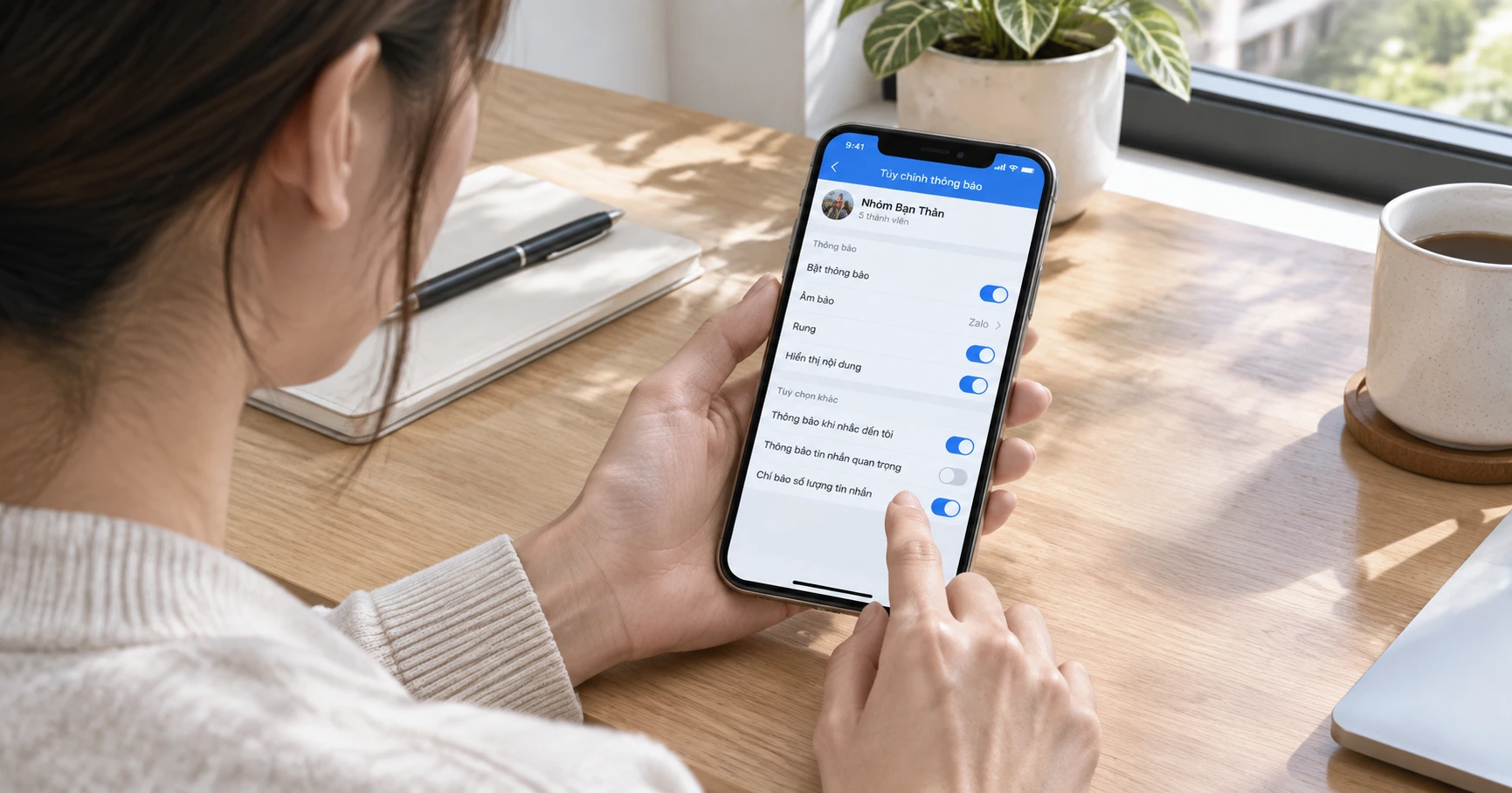
- Mở ứng dụng Zalo, vào phần Cài đặt (biểu tượng bánh răng ở góc phải dưới cùng).
- Chọn Thông báo để truy cập các tùy chọn thông báo.
- Bật/tắt các mục như Thông báo tin nhắn, Âm thanh, Rung hoặc Hiển thị trên màn hình khóa theo ý muốn.
- Để tắt hoàn toàn, bạn có thể tắt thông báo ứng dụng trong phần cài đặt hệ thống của điện thoại.
Đối với Android
Vào Cài đặt > Ứng dụng > Zalo > Thông báo và tắt các thông báo theo nhu cầu. Bạn cũng có thể tùy chỉnh chi tiết hơn, ví dụ như tắt thông báo khi nhận tin nhắn từ một số người hoặc nhóm chat nhất định, giúp bạn kiểm soát tốt hơn việc nhận thông báo.
Đối với iOS
Vào Cài đặt > Thông báo > chọn Zalo và tắt các tùy chọn thông báo. Ngoài ra, bạn có thể điều chỉnh cách hiển thị thông báo trên màn hình khóa, âm thanh hoặc biểu tượng badge để phù hợp với nhu cầu sử dụng của mình.
Tùy chỉnh thông báo theo nhóm và cá nhân
Ngoài việc tắt toàn bộ thông báo, Zalo còn cho phép bạn tùy chỉnh thông báo riêng biệt cho từng nhóm hoặc từng người dùng. Đây là tính năng rất được yêu thích, giúp bạn không bỏ lỡ các tin nhắn quan trọng nhưng vẫn tránh bị làm phiền bởi các cuộc trò chuyện không cần thiết.
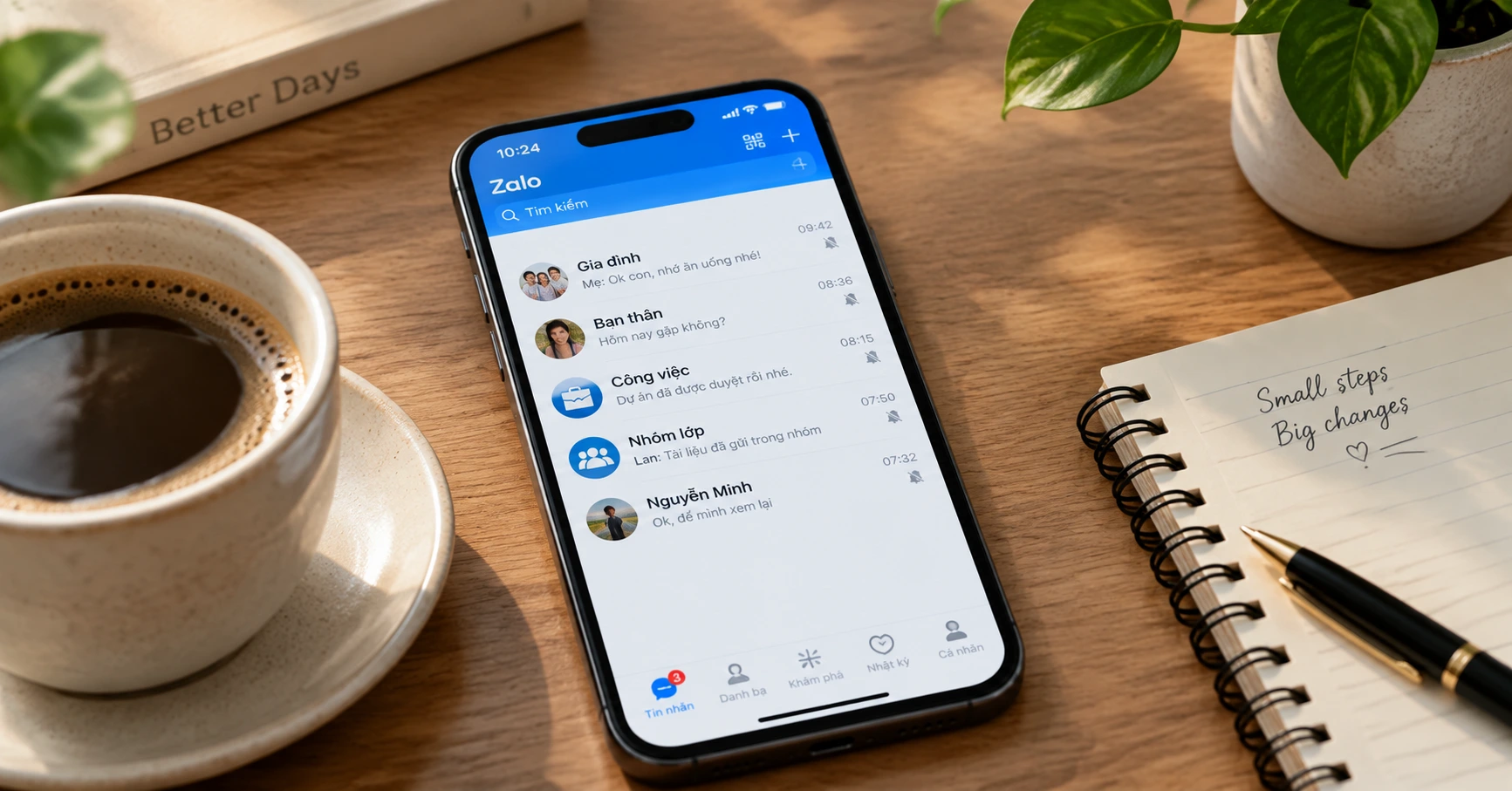
- Mở cuộc trò chuyện cần tùy chỉnh.
- Nhấn vào biểu tượng menu (ba chấm hoặc tên nhóm).
- Chọn Tắt thông báo, bạn có thể chọn tắt trong 1 giờ, 8 giờ hoặc vĩnh viễn.
Việc tùy chỉnh này rất hữu ích trong trường hợp bạn muốn giữ liên lạc với những người quan trọng như hồng nhung vợ thương tín mà không bị làm phiền bởi các nhóm chat đông người hoặc các tin nhắn quảng cáo, spam.
| Tính năng | Mô tả |
|---|---|
| Tắt thông báo toàn bộ | Ngừng nhận tất cả thông báo tin nhắn từ Zalo. |
| Tắt thông báo nhóm | Chỉ tắt thông báo từ các nhóm chat nhất định. |
| Tắt thông báo cá nhân | Tắt thông báo từ một số người dùng cụ thể. |
| Tắt thông báo tạm thời | Tắt trong khoảng thời gian nhất định như 1 giờ, 8 giờ. |
Câu hỏi thường gặp về tắt thông báo tin nhắn zalo
1. Tôi có thể tắt thông báo zalo trong bao lâu?
Bạn có thể tắt thông báo tạm thời trong 1 giờ, 8 giờ hoặc tắt vĩnh viễn tùy theo nhu cầu. Tính năng này giúp linh hoạt trong việc quản lý thông báo.
2. Việc tắt thông báo có ảnh hưởng đến việc nhận tin nhắn không?
Không, bạn vẫn nhận được tin nhắn bình thường nhưng sẽ không bị làm phiền bởi các cảnh báo hoặc âm thanh thông báo.
3. Làm sao để bật lại thông báo khi đã tắt?
Bạn chỉ cần vào phần tùy chỉnh thông báo trong ứng dụng hoặc cài đặt hệ thống và bật lại các tùy chọn thông báo.
4. Có cách nào để chỉ tắt thông báo từ một số người cụ thể không?
Có, Zalo cho phép bạn tắt thông báo theo từng cá nhân hoặc nhóm, rất tiện lợi để tránh bị làm phiền bởi những người không quan trọng.
Thông tin liên quan và mẹo hữu ích
Để tận dụng tối đa việc tắt thông báo tin nhắn zalo, bạn nên kết hợp với các mẹo sau:
- Sử dụng chế độ Không làm phiền trên điện thoại để hạn chế mọi thông báo trong thời gian cần tập trung.
- Thiết lập lịch trình tắt thông báo tự động nếu Zalo hỗ trợ, giúp bạn không phải thao tác thủ công hàng ngày.
- Thường xuyên kiểm tra các nhóm chat và loại bỏ hoặc rời khỏi những nhóm không cần thiết để giảm số lượng thông báo.
- Đối với những người quan tâm đến quyền riêng tư như hồng nhung vợ thương tín, nên cân nhắc sử dụng tính năng mã hóa tin nhắn hoặc ẩn trò chuyện để bảo vệ thông tin cá nhân.
Văn hóa sử dụng Zalo và ảnh hưởng đến người dùng Việt Nam
Zalo không chỉ là một ứng dụng nhắn tin mà còn là một phần quan trọng trong cuộc sống hàng ngày của người Việt Nam. Việc sử dụng Zalo và cách quản lý thông báo ảnh hưởng lớn đến thói quen giao tiếp, làm việc và giải trí của người dùng.
Trong bối cảnh xã hội hiện đại, nhiều người như hồng nhung vợ thương tín đã lựa chọn cách tắt thông báo tin nhắn zalo để giữ sự riêng tư và tập trung vào các hoạt động quan trọng. Điều này phản ánh xu hướng tìm kiếm sự cân bằng giữa cuộc sống số và cuộc sống thực, giúp người dùng có trải nghiệm tích cực hơn với công nghệ.
Việc tắt thông báo cũng góp phần giảm áp lực từ việc phải phản hồi ngay lập tức các tin nhắn, tạo điều kiện cho người dùng xây dựng thói quen giao tiếp lành mạnh, hiệu quả và có kiểm soát.
Tóm lại, việc tắt thông báo tin nhắn zalo không chỉ giúp giảm phiền toái mà còn là một phần trong chiến lược quản lý thời gian và bảo vệ sức khỏe tinh thần của người dùng hiện đại. Hãy áp dụng các hướng dẫn và mẹo trong bài viết để tận hưởng trải nghiệm Zalo một cách thông minh và hiệu quả nhất.